ブログを始めたばかりの頃は、記事を書くことやデザインを整えることに意識が向きがちです。
私も最初は、「お問い合わせフォームなんて、もっと後でいいのでは?」 と思っていました。
ですが、実際にブログを運営してみると、お問い合わせフォームはただの飾りではなく、ブログの信頼感を支える大事なページだと分かります。
特に、アフィリエイトを使うブログでは、
- 運営者に連絡できること
- 最低限の運営体制があること
- 読者や企業が安心できること
が意外と大切です。
この記事では、初心者向けに
- お問い合わせフォームは本当に必要なのか
- どうやって設置するのか
- 設置するときの注意点
を、できるだけ分かりやすくまとめます。
お問い合わせフォームは必要?
結論から言うと、初心者ブログでも設置しておくのがおすすめです。
絶対にないとブログが作れないわけではありません。
ただ、あるのとないのとでは、サイトの印象がかなり違います。
読者から見ると、お問い合わせフォームがあることで、
「ちゃんと運営されているブログなんだな」
という安心感が出ます。
また、ブログ運営を続けていくと、読者だけでなく
- 広告主やASP関係
- 記事に関する確認
- 誤記の連絡
- 掲載内容についての問い合わせ
など、思わぬ形で連絡窓口が必要になることがあります。
最初は何も来なくても大丈夫です。
来るかどうかより、“連絡できる状態にしておくこと” が大事です。
お問い合わせフォームがあるメリット
1. ブログの信頼感が上がる
プロフィールやプライバシーポリシーと同じく、お問い合わせページは**「ちゃんとしたブログ」に見せるための基本の一つ**です。
特にアフィリエイトを扱う場合、運営者情報がまったく見えないと、読者に不安を与えることがあります。
2. 読者からの連絡を受けられる
ブログを続けていると、
- 誤字脱字の指摘
- 内容についての質問
- 感想
- リンク切れの報告
などが入ることがあります。
大きなブログでなくても、連絡手段があることは大切です。
3. 企業やASPからの連絡窓口になる
今はまだ小さなブログでも、将来的には掲載依頼や確認連絡が来る可能性があります。
そのときに、お問い合わせフォームがあると受け皿になります。
4. 自分のブログ運営の意識が整う
お問い合わせフォームを作ると、「ただ記事を書くだけ」から一歩進んで、サイトとして整えていく意識が出ます。
これは初心者にとって意外と大事です。
お問い合わせフォームがないと困ることはある?
絶対に大問題になるとは限りません。
ただ、次のような場面では不便です。
- 読者が連絡したくても手段がない
- 企業側が問い合わせ先を見つけられない
- サイトの信頼性が少し下がる
- 読者目線で不親切に見える
特に、プロフィールもなく、お問い合わせもなく、運営者情報も薄いブログは、どうしても頼りなく見えやすいです。
お問い合わせフォームの作り方
初心者が一番やりやすいのは、WordPressのプラグインを使う方法です。
定番は Contact Form 7 です。
WordPressを使っているなら、まずはこれで十分です。
Contact Form 7で設置する流れ
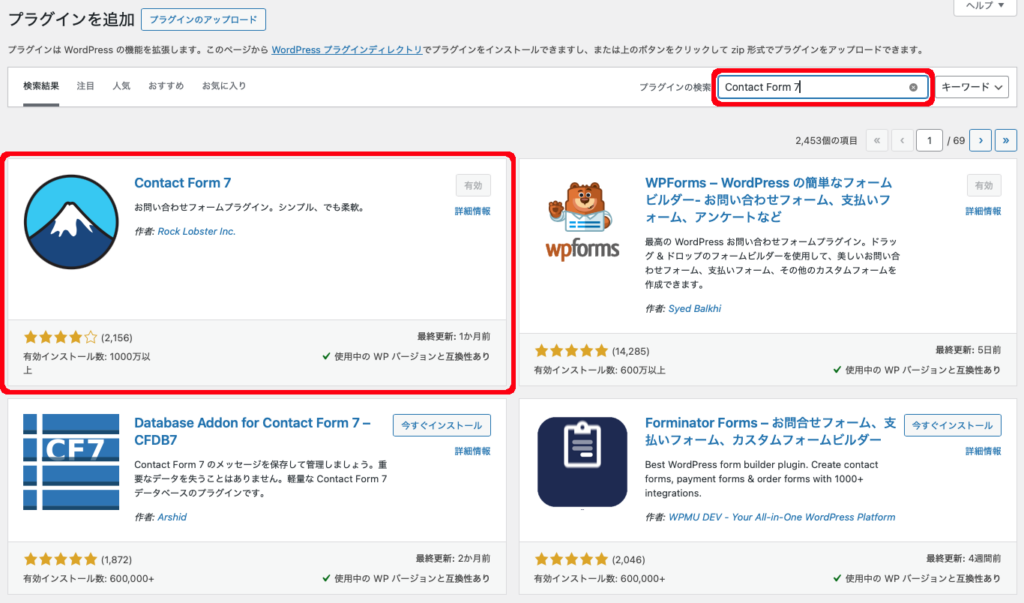
1. プラグインをインストールする
WordPress管理画面から
プラグイン → 新規追加
で「Contact Form 7」と検索し、インストールして有効化します。
2. フォームを作成する
有効化すると、管理画面に「お問い合わせ」という項目が出ます。
そこから新しいフォームを作れます。
最初から基本的な入力欄が入っているので、初心者はまずそのままでも大丈夫です。
一般的には、次の項目があれば十分です。
- お名前
- メールアドレス
- 件名
- お問い合わせ内容
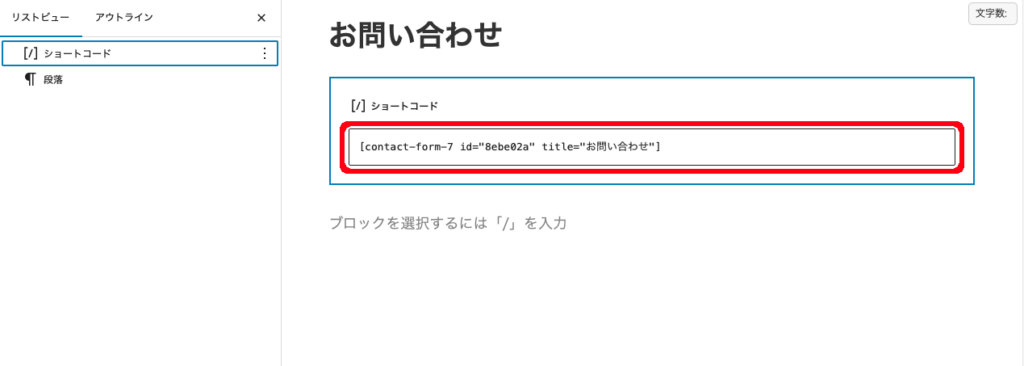
3. 固定ページを作る
次に、WordPressで固定ページを新規作成します。
タイトルはシンプルに
「お問い合わせ」
で大丈夫です。
そのページ本文に、Contact Form 7で発行されたショートコードを貼り付ければ完成です。
4. メニューやフッターに載せる
せっかく作っても、読者が見つけられなければ意味がありません。
おすすめは、
- ヘッダーメニュー
- フッターメニュー
- プロフィール下
- プライバシーポリシー付近
のどこかにリンクを置くことです。
初心者ブログなら、まずはフッターに置くだけでも十分です。
お問い合わせフォームで最低限気をつけたいこと
1. 受信メールアドレスを確認する
フォームを作っても、通知メールが届かなければ意味がありません。
最初に必ず、自分で一度送信してみて、
- 正常に送れるか
- 管理者宛てメールが届くか
- 自動返信が必要ならそれも届くか
を確認しておきましょう。
2. 迷惑メールに入ることがある
お問い合わせフォームのメールは、設定によってはGmailなどで迷惑メールに入ることがあります。
これは初心者がよくつまずくところです。
届かないと思ったら、まずは迷惑メールフォルダも確認した方が安心です。
3. 返信先メールアドレスの扱いに注意する
フォーム設定では、送信者のメールアドレスをそのまま差出人にする形だと、環境によっては届きにくくなることがあります。
初心者のうちは、
- 送信元は自分のドメインメール
- 返信先に問い合わせ者のメールアドレス
という形のほうが安定しやすいです。
4. スパム対策も考える
フォームは便利ですが、放置すると迷惑投稿が入ることがあります。
最初はそこまで神経質にならなくてもよいですが、運営が続いてきたらスパム対策も考えましょう。
お問い合わせページに書いておくとよいこと
フォームだけを置くより、ひとこと添えておくと親切です。
たとえば、こんな一文で十分です。
当サイトへのご意見・ご感想・掲載内容に関するご連絡は、下記フォームよりお願いいたします。内容によっては返信にお時間をいただく場合があります。
これだけでも、ページとしてかなり整って見えます。
初心者はどこまで作れば十分?
最初から完璧にする必要はありません。
初心者なら、まずは次の形で十分です。
- Contact Form 7を入れる
- お問い合わせ固定ページを作る
- フォームを貼る
- 自分で1回テスト送信する
- フッターにリンクを置く
これだけで、ブログとしての見え方はかなり変わります。
ブログ初心者こそ、お問い合わせフォームは早めがおすすめ
お問い合わせフォームは、アクセスが増えてから作るものと思われがちです。
でも実際は逆で、ブログが小さいうちから整えておいた方があとで楽です。
記事数が増えてから細かいページを作ろうとすると、意外と面倒になります。
そのため、
- プライバシーポリシー
- お問い合わせ
- プロフィール
のような基本ページは、早めに整えておくのがおすすめです。
まとめ
ブログ初心者でも、お問い合わせフォームは設置しておく価値があります。
理由は、ただ問い合わせを受けるためだけではなく、
- 読者が安心できる
- ブログの信頼感が上がる
- 将来の連絡窓口になる
- サイトとして整う
からです。
WordPressなら、Contact Form 7 を使えば比較的簡単に設置できます。
まずはシンプルな形でよいので、固定ページを1つ作って公開しておくと安心です。
最初は反応がなくても大丈夫です。
こうした基本部分を少しずつ整えていくことが、長く続けられるブログ作りにつながります。
次に読むおすすめ記事
ブログを始めたばかりの方は、初期設定や全体の流れも先に押さえておくと安心です。
→ 【初心者向け】WordPress初期設定|ブログ開設後に必ずやる10項目
→ 【初心者向け】エックスサーバー申し込み方法|10分でWordPressブログ開設
コメント