WordPressブログを開設したら、まず最初に初期設定を行いましょう。
初期設定をしておかないと
・検索エンジンに表示されにくい
・セキュリティが弱くなる
・URL構造が変になる
といった問題が起こることがあります。
この記事では、WordPressブログ開設後にやるべき初期設定を初心者向けに解説します。
WordPress初期設定でやること
まず最初に、今回行う設定をまとめておきます。
- 一般設定
- パーマリンク設定
- 不要プラグイン削除
- テーマ設定
- 必須プラグイン導入
- SSL確認
- セキュリティ対策
- バックアップ設定
- サイトマップ作成
- Google Search Console登録
順番に解説します。
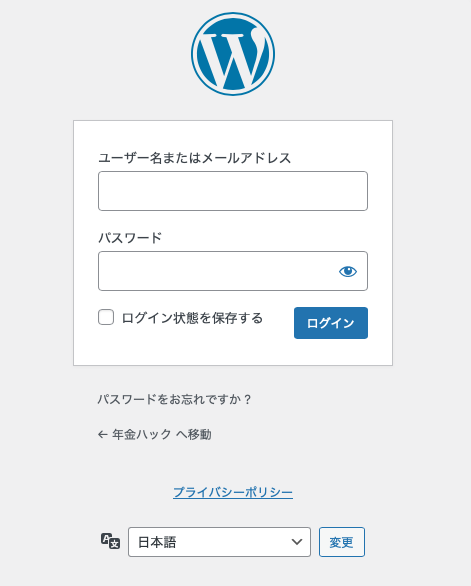
① WordPress管理画面にログイン
まずWordPress管理画面にログインします。
管理画面URL
https://あなたのドメイン/wp-admin
ユーザー名とパスワードを入力してログインします。
② 一般設定
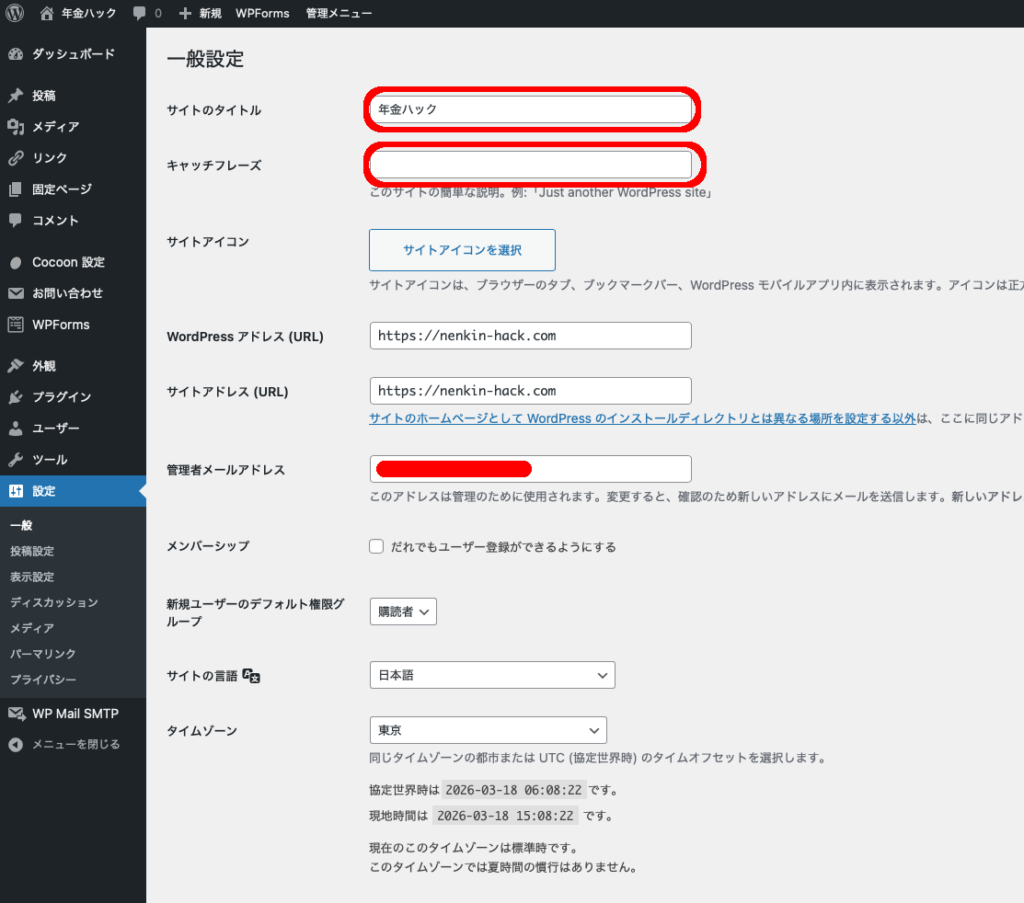
管理画面の
設定 → 一般
を開きます。
ここでは以下を確認します。
・サイトタイトル
・キャッチフレーズ
・管理者メールアドレス
キャッチフレーズは空欄でも問題ありません。
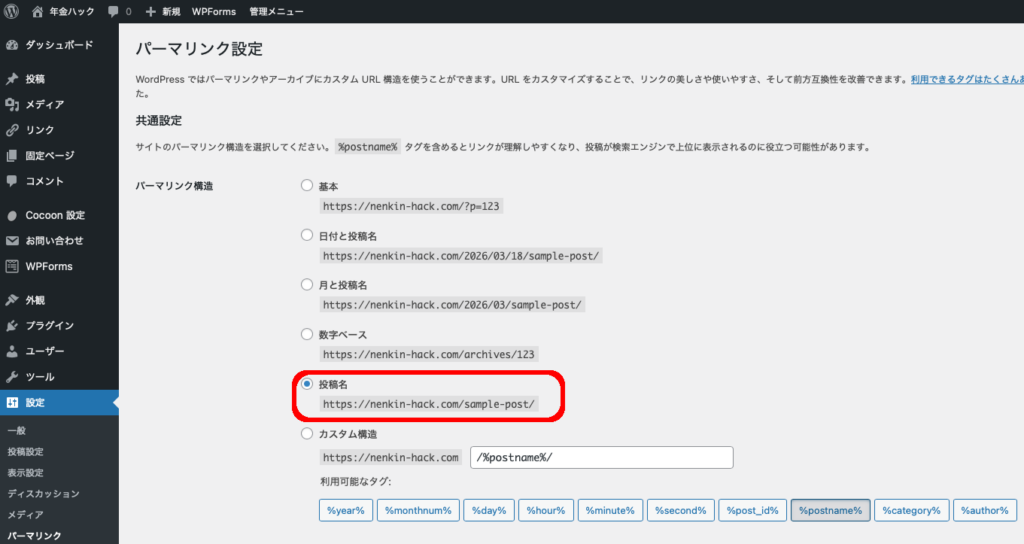
③ パーマリンク設定(重要)
SEO的に最も重要な設定です。
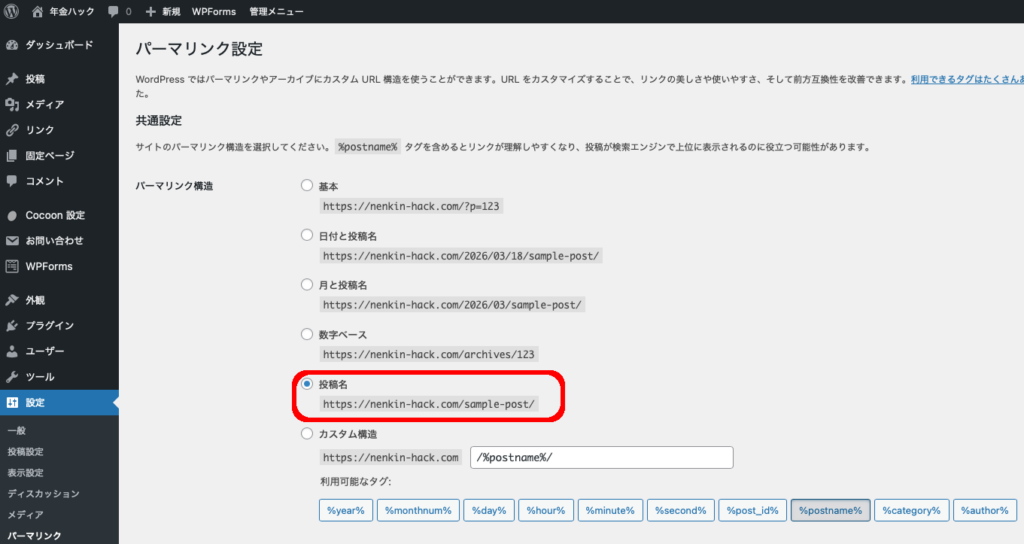
管理画面
設定 → パーマリンク
を選択します。
設定は
投稿名
を選択します。
この設定にすると、記事URLがシンプルになります。
例
https://サイトURL/article-name
④ 不要プラグイン削除
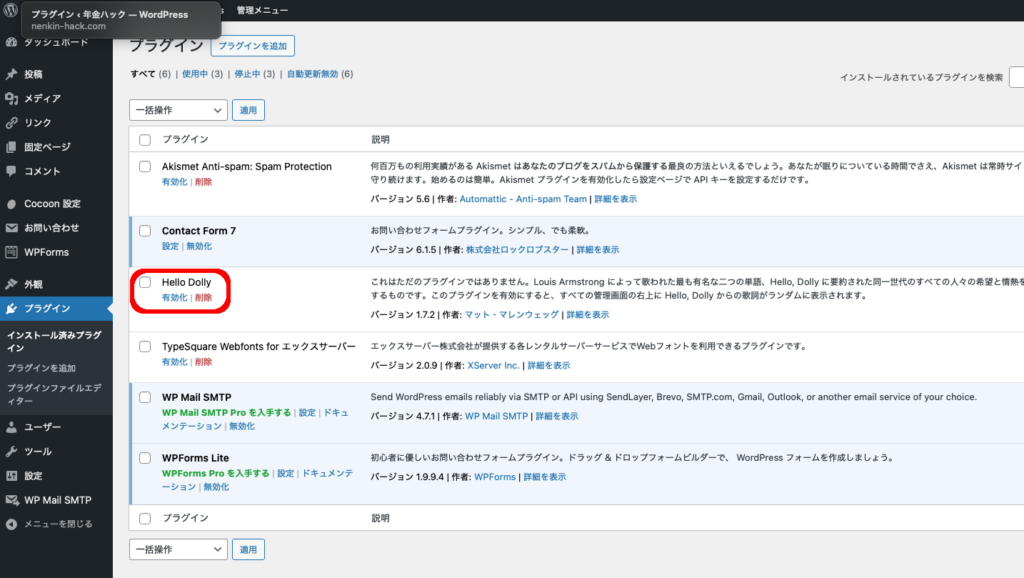
初期状態で入っている不要プラグインを削除します。
管理画面
プラグイン → インストール済みプラグイン
削除するもの
・Hello Dolly
⑤ テーマ設定
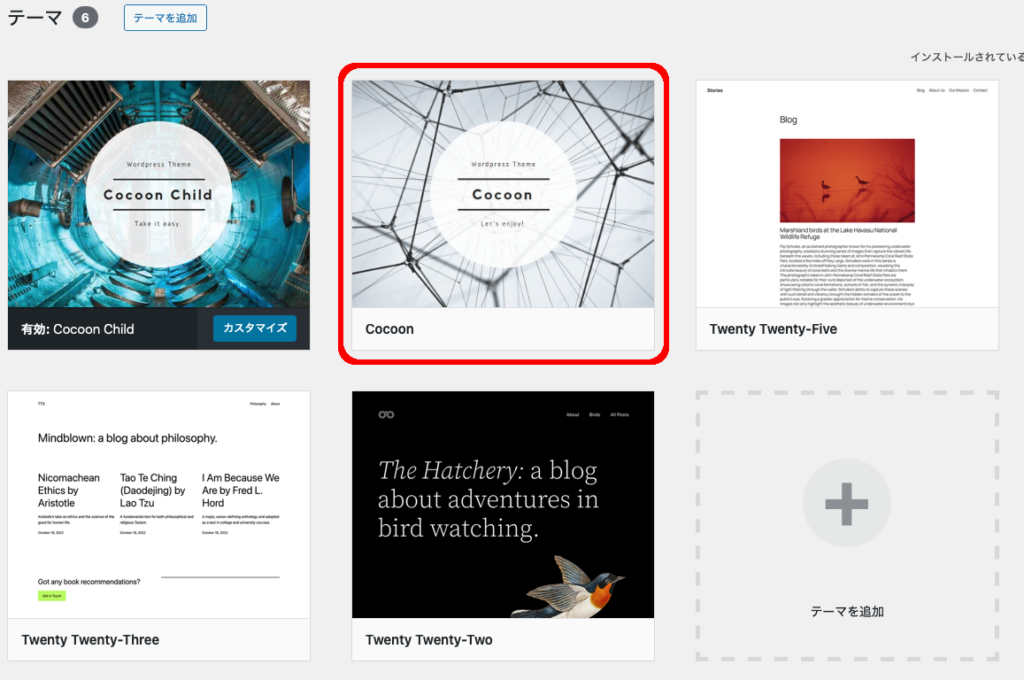
WordPressでは「テーマ」でサイトデザインを変更できます。
管理画面
外観 → テーマ
おすすめテーマ
・Cocoon(無料)
・SWELL(有料)
初心者の場合はCocoonでも十分です。
⑥ 必須プラグイン導入
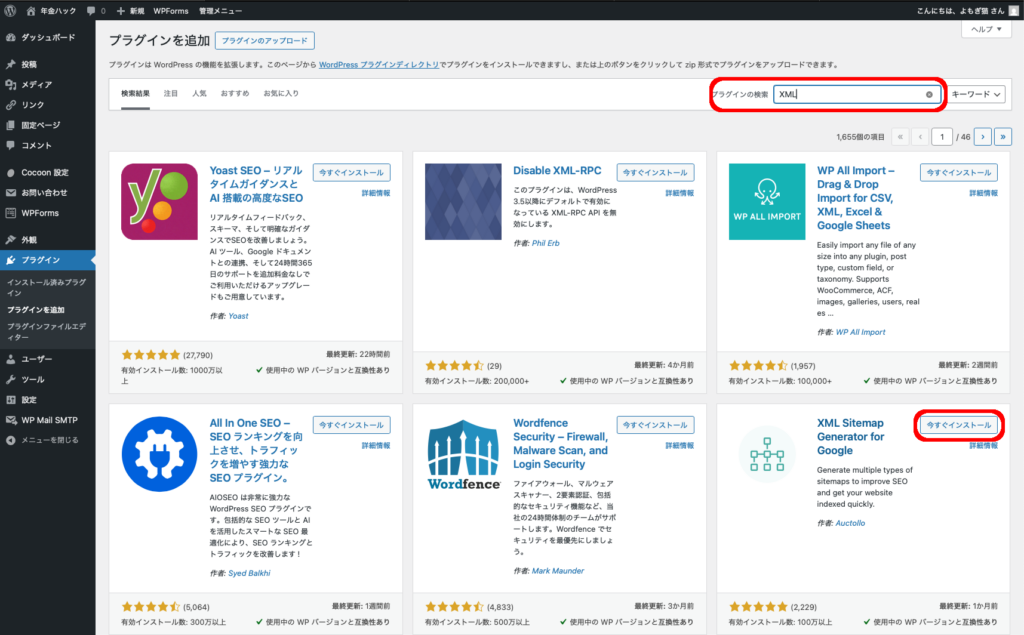
最低限入れておきたいプラグインを紹介します。
おすすめ
・XML Sitemap
・UpdraftPlus
・XO Security
プラグインは
プラグイン → 新規追加
からインストールできます。
⑦ SSL確認
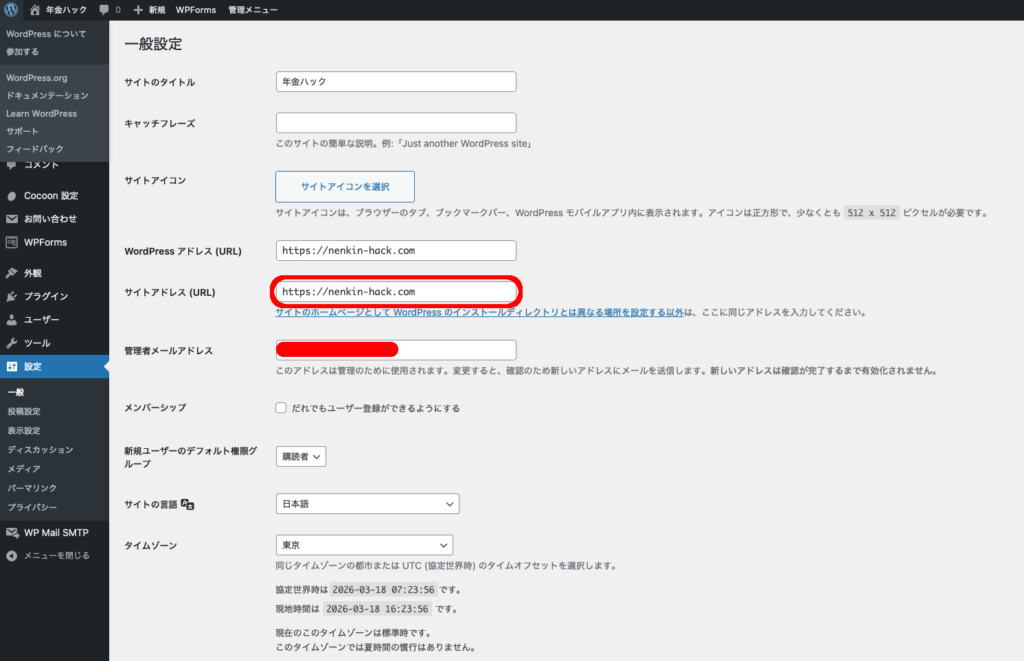
サイトURLが
https
になっているか確認します。
SSL化されていれば、URLの前に鍵マークが表示されます。
⑧ バックアップ設定
ブログはバックアップを取っておくと安心です。
おすすめプラグイン
UpdraftPlus
自動バックアップ設定をしておくと安心です。
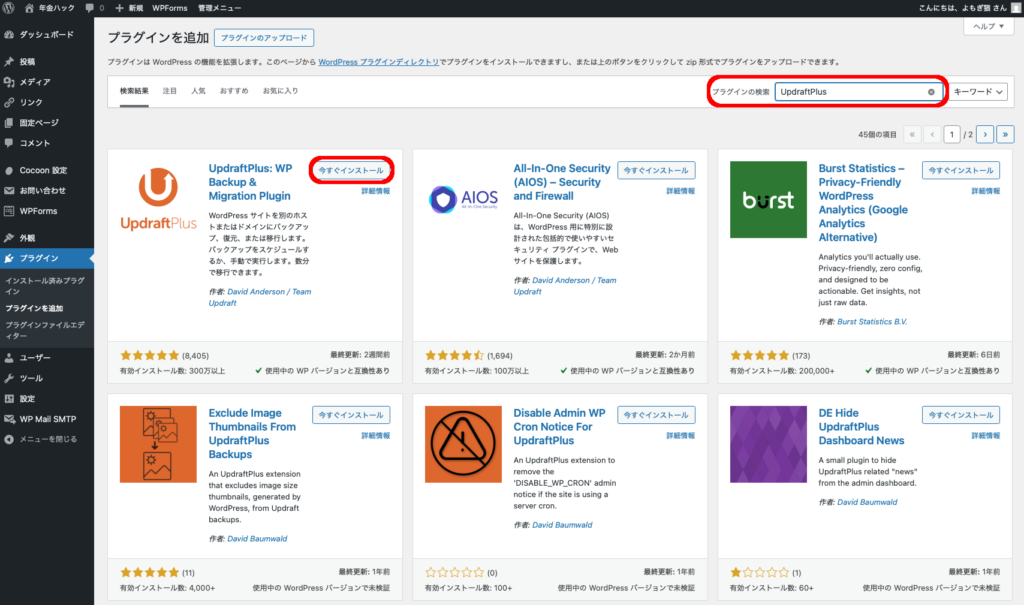
【スクリーンショット】
バックアップ設定
⑨ サイトマップ作成
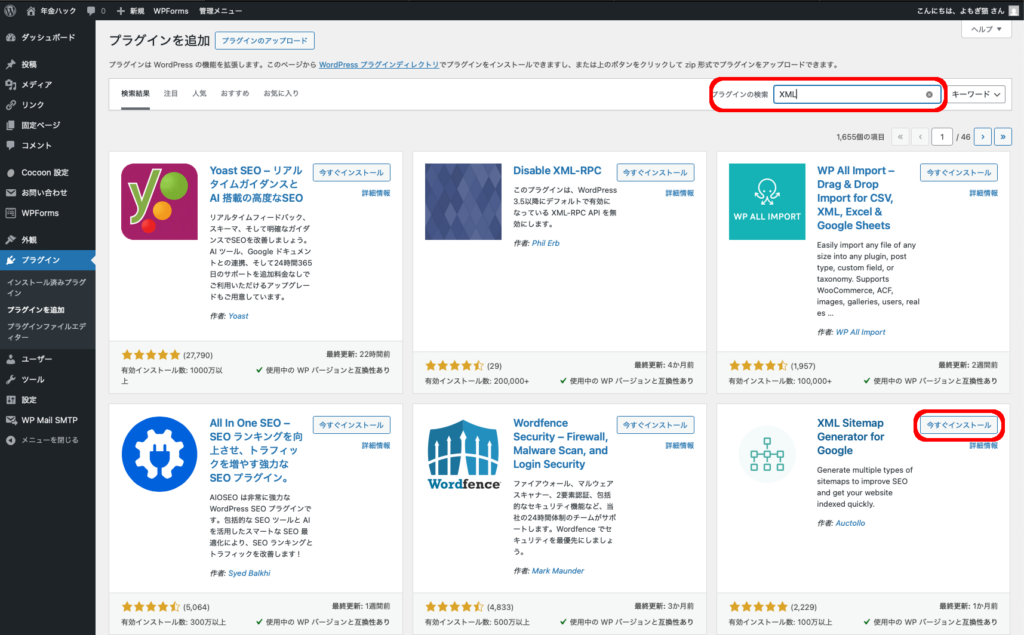
サイトマップは、検索エンジンにサイト構造を伝えるためのものです。
プラグイン
XML Sitemap
を利用すると自動で作成できます。
⑩ Google Search Console登録
ブログを検索結果に表示させるために、Google Search Consoleに登録します。
記事を公開したら
URL検査 → インデックス登録をリクエスト
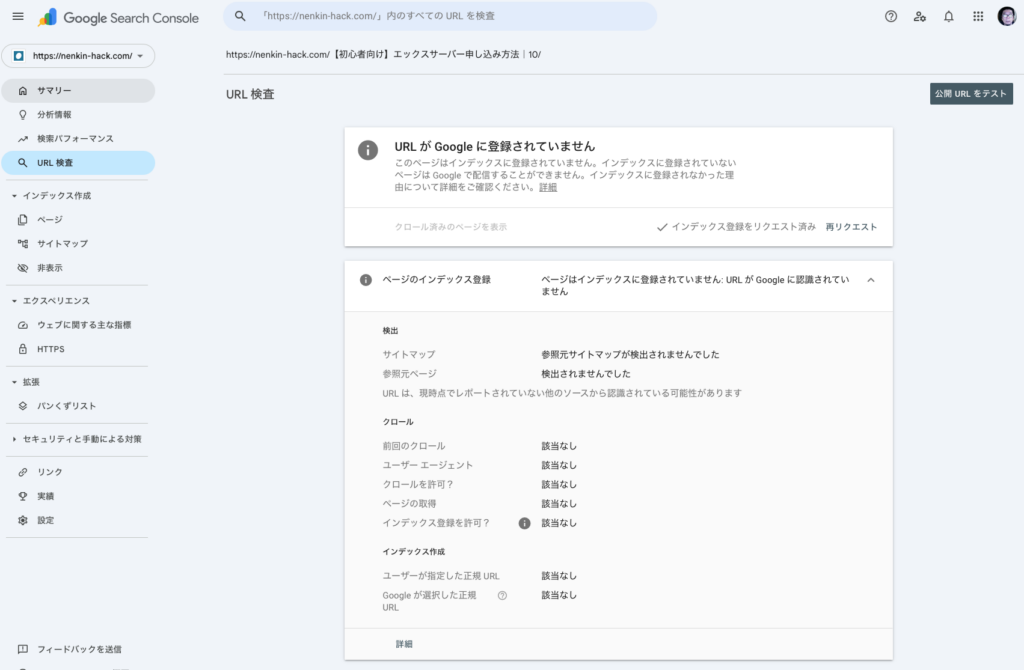
を行うと、Googleに認識されやすくなります。
まとめ
WordPressブログを開設したら、まず初期設定を行いましょう。
特に重要なのは
・パーマリンク設定
・セキュリティ対策
・サイトマップ
・Search Console登録
です。
初期設定を済ませておくことで、安心してブログ運営を始めることができます。
次にやること
ブログを作ったら、次は記事を書いていきましょう。
初心者向けの記事の書き方はこちら
※ WordPressクイックスタートで簡単に始められます

コメント